บทความ

กำลังแสดงโพสต์ที่มีป้ายกำกับ Adobe Stock

เจาะลึก! Adobe Stock Free Collection ต่างจากเว็บแจกรูปฟรีทั่วไปยังไง? ทำไมถึงน่าใช้กว่า?

รูปภาพ
ในยุคที่ใครๆ ก็ต้องการคอนเทนต์ที่สวยงามและรวดเร็ว "ของฟรี" จึงเป็นสิ่งที่ทุกคนมองหา แต่คุณเคยสงสัยไหมว่า ทำไมบางครั้งการโหลดรูปจากเว็บแจกฟรีทั่วไปถึงยังรู้สึกตะขิดตะขวงใจ? กลัวโดนฟ้องลิขสิทธิ์ทีหลังบ้าง ภาพไม่ชัดบ้าง หรือหาภาพที่ตรงใจยากเหลือเกิน วันนี้เราจะพาไปดูชัดๆ ว่า Adobe Stock Free Collection (คลังภาพและสื่อฟรีของ Adobe) นั้น แตกต่างและเหนือกว่าเว็บแจกฟรีทั่วไปที่คุณเคยใช้อย่างไร และทำไมทั้งลูกค้าและศิลปินถึงชื่นชอบที่นี่ครับ 1. ความสบายใจเรื่อง "ลิขสิทธิ์" คือที่หนึ่ง (Licensing Terms) นี่คือข้อแตกต่างที่สำคัญที่สุด! เว็บไซต์แจกรูปฟรีหลายแห่งมักใช้สัญญาอนุญาตแบบคลุมเครือ เช่น "ใช้ฟรีนะ แต่รับความเสี่ยงเอาเอง" ซึ่งน่ากลัวมากหากคุณนำไปใช้ในงานธุรกิจ แต่ที่ Adobe Stock Free Collection แตกต่างอย่างสิ้นเชิงครับ: ใช้เชิงพาณิชย์ได้จริง: รูปและสื่อทุกชิ้นในหมวดฟรีนี้ คุณสามารถดาวน์โหลดไปใช้ได้ทั้งงานส่วนตัว (เช่น ทำการ์ดอวยพร) และ งานเชิงพาณิชย์ (เช่น ทำภาพโฆษณายิงแอด, ทำคลิป YouTube สร้างรายได้, ทำโบรชัวร์บริษัท) โดยไม่ต้องกังวล มาตรฐานเดียวกับ "...

ไขข้อข้องใจ! ทำไม Adobe Stock ถึงใจป๋า "แจกรูปฟรี" ไม่กลัวขาดทุนเหรอ?

รูปภาพ
เคยสงสัยไหมครับว่า Adobe Stock ที่ขึ้นชื่อเรื่องคลังภาพคุณภาพสูงระดับโลก ทำไมจู่ๆ ถึงลุกขึ้นมาเปิดตัว "Free Collection" หรือคลังภาพแจกฟรี ทั้งที่ปกติเขาขายได้ราคาดี? หลายคนอาจคิดว่า "ของฟรีไม่มีในโลก" หรือ "เดี๋ยวก็คงไปแย่งยอดขายตัวเองแน่ๆ" วันนี้เราจะมาเฉลยเบื้องหลังกลยุทธ์นี้ของ Adobe กันครับ ว่าทำไมเขาถึงทำแบบนี้ และมันส่งผลดีต่อเรา (ผู้ใช้) อย่างไร? จุดเริ่มต้น: เมื่อโลกต้องการความไวและทางรอด (ช่วงปี 2020) โครงการแจกฟรีนี้ไม่ได้เกิดขึ้นเล่นๆ แต่เริ่มมาตั้งแต่ปี 2020 ซึ่งเป็นช่วงที่ทั่วโลกกำลังเผชิญวิกฤตเศรษฐกิจ Adobe เขาเล็งเห็นปัญหา 3 ข้อหลักๆ จึงตัดสินใจเปิดกรุแจกฟรีครับ: ยุคแห่งความไว (Content Velocity): ในโลกออนไลน์ คอนเทนต์ต้องผลิตไวและมีจำนวนมาก ครีเอเตอร์ต้องการรูปภาพ วิดีโอ หรือเทมเพลตที่หยิบมาใช้ได้ทันที เพื่อให้งานเสร็จเร็วขึ้น การมีของฟรีคุณภาพดีช่วยตอบโจทย์ตรงนี้ได้มาก ช่วยประหยัดงบ (Accessibility): ในช่วงเศรษฐกิจฝืดเคือง ไม่ใช่ทุกคนจะมีงบซื้อภาพแพงๆ Adobe ต้องการให้ทุกคน ไม่ว่าจะเป็น SME, ฟรีแลนซ์ หรือนักเรียน สามารถเข้าถึงงานลิขสิทธิ์...

Adobe Stock free collection คืออะไร

รูปภาพ
บทความนี้เป็นเรื่องพื้นฐานที่คนขายภาพออนไลน์กับ Adobe Stock ต้องทำความเข้าใจ เพราะภาพของคนขายภาพที่ได้รับการคัดเลือกไปอยู่ใน Free Collection นั้น ทำให้คนขายภาพออนไลน์มีรายได้เพิ่ม และคนที่อยากได้ภาพฟรีจาก Adobe Stock ก็จะได้ภาพไปใช้งานในลักษณะที่เรียกได้ว่าเข้าอกเข้าใจ ว่าภาพที่ได้มานั้นมีที่มาที่ไปอย่างไร คุณเคยเจอปัญหานี้ไหม? อยากได้รูปสวยๆ ไปทำคลิป YouTube, ทำสไลด์งาน หรือทำภาพโฆษณา แต่ไม่มีงบซื้อรูปแพงๆ ครั้นจะไปโหลดรูปฟรีตามเน็ตก็กลัวโดนฟ้องเรื่องลิขสิทธิ์ทีหลัง วันนี้เราจะพาไปรู้จักกับ Adobe Stock Free Collection แหล่งรวมของดีที่ Adobe เขา "แจกฟรี" ให้เราใช้แบบสบายใจ Adobe Stock Free Collection คืออะไร? อธิบายง่ายๆ คือ คลังแสงที่รวบรวม รูปถ่าย, ภาพวาด (Vector/Illustration), วิดีโอ และเทมเพลต สวยๆ จากศิลปินมืออาชีพ ซึ่งทาง Adobe คัดมาให้แล้วว่า "แจกฟรี" โดยที่คุณสามารถเข้าไปโหลดได้เลยในเว็บ Adobe Stock ตรงเมนูที่เขียนว่า "Free" (ฟรี) ทำไมของฟรีที่นี่ ถึงดีกว่าที่อื่น? หลายคนอาจสงสัยว่า ของฟรีที่นี่ต่างจากเว็บแจกรูปทั่วไปยังไง? นี่คือ 3 จุดเด่นที่ทำใ...

วิธีการเพิ่มยอดดาวน์โหลดบน Adobe Stock

รูปภาพ
วิธีการเพิ่มยอดดาวน์โหลดบน Adobe Stock ปีนี้เป็นปีที่ชีวิตผมมีการเปลี่ยนแปลงมากที่สุดครั้งหนึ่ง ซึ่งต้องบอกว่าเสียดายที่ทำให้เราไม่สามารถถ่ายภาพได้ตามเป้าหมายที่กำหนดไว้ แต่อย่างไรก็ดีก็พยายามถ่ายภาพ และส่งภาพเท่าที่จะทำได้ ภาพที่ผมถ่ายไม่ได้มีความยุ่งยากซับซ้อน หรือใช้เทคนิคใด ๆ ภาพก็คือภาพทั่ว ๆ ไปที่ผมทำสม่ำเสมอนั่นก็คือถ่ายภาพสมุนไพรที่แม่ยายปลูกเอาไว้หลายชนิดหลังบ้าน แต่การถ่ายภาพสมุนไพรของผมนั้นไม่ได้ถ่ายแบบตามมีตามเกิดนะครับ เรียกได้ว่าต้องทำการบ้านมาก่อนพอสมควร ว่าภาพนั้นเป็นที่ต้องการของตลาดหรือไม่ และสมุนไพรนั้นเอาไมาทำอะไรได้บ้าง เช่น เอามาชง เอามาบด เอามาต้ม อะไรทำนองนี้ จะได้หาพร็อพมาประกอบได้อย่างสมดุล และตรงกับความต้องการของตลาด ส่วนใหญ่ก็จัดวาง และถ่ายภาพ จากนั้นลดนอยส์ และลบส่วนเกิดภายในภาพ และส่งตรวจภาพทันทีครับ หลัก ๆ ที่ทำก็มีเพียงเท่านี้ ยอดดาวน์โหลดปีนี้ถือว่าดีกว่าปีอื่น ๆ อันมีผลมาจากสิ่งที่ลงมือทำ ดังนี้ หาข้อมูลความต้องการของตลาดจากเว็บไซต์ต่างประเทศ หรือจาก Google ก่อนการถ่ายภาพทุกครั้ง เช่น ต้องการถ่ายภาพดอกไม้ที่เป็นสมุนไพร เราต้องหา Keyword ก่อนว่าดอกไม้นั...

วิธีดูภาพที่ถูกดาวน์โหลดบน Adobe Stock

รูปภาพ
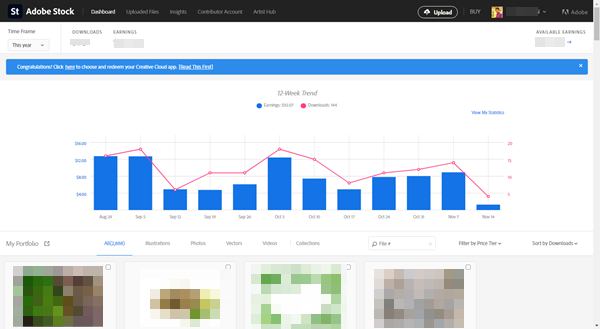
วิธีดูภาพที่ถูกดาวน์โหลดบน Adobe Stock หากต้องการดูภาพที่ถูกดาวน์โหลดบน Adobe Stock สามารถทำได้ง่าย ๆ ด้วยขั้นตอนดังต่อไปนี้ เริ่มจากเข้าสู่ระบบด้วย Username และ Password ให้เรียบร้อย จากนั้นคลิกลูกศร ด้านหลังยอดเงินของเรา อยู่บริเวณมุมบนขวามือของหน้าจอ Dashboard คลิกเมาส์ไปที่ปฏิทิน จะแสดงหน้าต่างปฏิทินขึ้นมา เลื่อนาเดือนที่ต้องการตรวจสอบ โดยคลิกที่ลูกศรด้านหน้า หรือด้านหลังของเดือน คลิกเลือกวันที่ต้องการตรวจสอบ (นอกจากการคลิกที่ปฏิทินแล้ว ยังสามารถคลิกไปที่ตัวเลขของวันเดือนปี และพิมพ์ลงไปได้ด้วย)  หลังจากเลือกวันที่เสร็จเรียบร้อย คลิกที่ปุ่มแสดงสถิติ จะพบกับรูปภาพที่ถูกดาวน์โหลด พร้อมกับยอดเงินที่ภาพนั้นถูกดาวน์โหลดอยู่ทางด้านท้าย เพียงเท่านี้ก็เสร็จเรียบร้อยแล้วครับ เรื่องที่คุณอาจสนใจ 3 เว็บไซต์ที่ผู้เริ่มต้นควรส่งภาพไปขาย ข้อมูลและสถิติสำคัญกับการขายภาพออนไลน์ ขายภาพออนไลน์ปริมาณสำคัญไม่น้อยกว่าคุณภาพ ถ่ายภาพแนว Concept อีกทางเลือกที่น่าสนใจ วิธีตรวจสอบความถูกต้องของ Keyword ทำงานประจำก็ประสบความสำเร็จในการขายภาพออนไลน์ได้ ต้นทุนความรู้กับการขายภาพออนไลน์ สร้างรายได้ออนไลน์ได้...

วิธีเปลี่ยนภาษาใน Adobe Stock

รูปภาพ
วิธีเปลี่ยนภาษาใน Adobe Stock ความถนัดในการใช้ภาษาของแต่ละคนจะมีความแตกต่างกัน บางคนก็ถนัดใช้ภาษาไทย บางคนถนัดใช้ภาษาอังกฤษ บนเว็บไซต์ของ Adobe Stock เราสามารถปรับเปลี่ยนภาษาได้ ซึ่งทำให้เราสามารถใช้งานเว็บไซต์ Adobe Stock ได้ง่ายมากขึ้น ต่อไปนี้เป็นขั้นตอนในการเลือกใช้ภาษาบนเว็บไซต์ Adobe Stock เริ่มต้นจากเข้าสู่ระบบด้วย Username และ Password ของคุณ ซึ่งเป็นส่วนของคนขายภาพหรือ Contributor สามารถเข้าไปที่ Link นี้ได้เลย  https://contributor.stock.adobe.com/en  ซึ่งจะเข้ามายังหน้า Dashboard ให้เลื่อนหน้าจอขึ้นเพื่อไปยังส่วนท้ายของเว็บไซต์ Adobe Stock คลิกเมาส์ที่คำว่า Change region ปรากฏหน้าเว็จเพจสำหรับเลือกภาษาขึ้นมา คลิกเลือก ไทย หากต้องการปรับเปลี่ยนการแสดงผลของหน้าเว็บเพจให้เป็นภาษาไทย เพียงเท่านี้ก็เสร็จเรียบร้อยแล้ว สำหรับการปรับเปลี่ยนหน้าเว็บเพจของ Adobe Stock ให้เป็นภาษาไทย เรื่องที่คุณอาจสนใจ 3 เว็บไซต์ที่ผู้เริ่มต้นควรส่งภาพไปขาย ข้อมูลและสถิติสำคัญกับการขายภาพออนไลน์ ขายภาพออนไลน์ปริมาณสำคัญไม่น้อยกว่าคุณภาพ ถ่ายภาพแนว Concept อีกทางเลือกที่น่าสนใจ วิธีตรวจสอบความถ...

ทำความรู้จักกับ Adobe Stock

รูปภาพ
ทำความรู้จักกับ Adobe Stock ด้วยเทคโนโลยี อินเตอร์เน็ต (Internet) ที่พัฒนาอย่างรวดเร็ว ทำให้เกิดอาชีพใหม่ ๆ มากมายที่ทำงานด้วยอินเตอร์เน็ต และหนึ่งในนั้นคืออาชีพที่เรียกว่า ขายภาพออนไลน์ (Stockphoto) ลักษณะของอาชีพนี้ก็คือจะมีเว็บไซต์ที่เรียกว่าเว็บไซต์ (Website) ตัวแทนขายภาพ เป็นผู้ลงทุนในการสร้างเว็บไซต์ และทำการตลาด คนที่ต้องการส่งภาพขึ้นไปขายนั้นจะเรียกว่า Contributor หน้าที่หลักคือถ่ายภาพ และส่งขึ้นไปยังเว็บไซต์ตัวแทนขายภาพ ซึ่งจะได้รับการตรวจจากผู้ตรวจภาพ หากภาพนั้นผ่านการตรวจจะถูกส่งไปยัง Portfolio เพื่อรอลูกค้ามาซื้อ และได้รับส่วนแบ่งตามจำนวนที่เว็บไซต์ตัวแทนขายภาพกำหนด Adobe Stock คืออะไร Adobe Stock คือหนึ่งในเว็บไซต์ตัวแทนขายภาพที่มีผู้ส่งภาพขึ้นไปขายเป็นจำนวนมาก เนื่องจากเรทราคาที่คนขายภาพจะได้รับนั้นค่อนข้างสูง และที่สำคัญคือเว็บไซต์แห่งนี้มักจัดกิจกรรมต่าง ๆ ที่เป็นประโยชน์กับคนขายภาพ เช่น กิจกรรมแจกโปรแกรมให้ใช้ฟรีเป็นเวลา 1 ปี หรืออีกหนึ่งกิจกรรมที่เรียกว่า Collection Free คือการเลือกภาพที่ได้รับการถูกดาวน์โหลดไปใช้ในกิจกรรมของ Adobe ซึ่งจะจ่ายเงินให้กับเจ้าของภาพที่ถ...

ขั้นตอนการปรับปรุงแบบฟอร์มภาษี Adobe Stock

รูปภาพ
ขั้นตอนการปรับปรุงแบบฟอร์มภาษี Adobe Stock เมื่อ Adobe Stock ส่ง Email แจ้งเตือนให้เราปรับปรุงข้อมูลในแบบฟอร์มภาษี สามารถปรับปรุงข้อมูลให้ Update ได้ดังต่อไปนี้ เริ่มจากเข้าสู่ระบบด้วย Username และ Password ของคุณ จากนั้นคลิกเมนูบัญชีผู้ส่งผลงาน ปรากฎหน้าเว็บเพจในการปรับปรุง Profile รวมของเราขึ้นมา ให้เลื่อนหน้าจอขึ้น เพื่อเราจะได้มองเห็นเนื้อหาส่วนล่าง ดูในส่วนของ ข้อมูลภาษี แนะนำให้คลิกปุ่มดาวน์โหลดแบบฟอร์มภาษีที่เราเคยกรอกไว้ก่อนหน้านี้ เพื่อให้สำหรับคัดลอกข้อมูลเดิมมาใส่ในแบบฟอร์มที่เรากำลังจะกรอกใหม่ด้วยจะได้ไม่ต้องเสียเวลาพิมพ์ข้อมูลใหม่ เราจะได้คัดลอกแล้วมาวางในแบบฟอร์มใหม่ได้เลย (เหมาะสำหรับคนที่ข้อมูลที่อยู่ต่าง ๆ ไม่มีการเปลี่ยนแปลง) จากนั้นคลิกที่ ปรับปรุง ปรากฏหน้าต่าง ค้นหาแบบฟอร์มภาษีที่เหมาะสม ขึ้นมา สามารถอ่านรายละเอียดต่าง ๆ เพื่อความเข้าใจ และคลิกปุ่ม ดำเนินการต่อ คลิกเลือก บุคคลทั่วไป จากนั้นคลิกดำเนินการต่อ คลิกปุ่ม กรอก W-8 BEN (ช่องกลาง) ตามภาพด้านล่าง คัดลอกข้อมูลจากแบบฟอร์มเดิมมาใส่แบบฟอร์ใหม่ เน้นว่าต้องใส่ข้อมูลในช่องสีเหลือง และมีเครื่องหมายดอกจันสีแดง คลิกทำ...